Domain it-zubehör.de kaufen?
Wir ziehen mit dem Projekt
it-zubehör.de um.
Sind Sie am Kauf der Domain
it-zubehör.de interessiert?
domain@kv-gmbh.de · 0541-91531010
Domain it-zubehör.de kaufen?
Was sind Netzwerkeinstellungen?
Was sind Netzwerkeinstellungen? Netzwerkeinstellungen sind Konfigurationen, die festlegen, wie ein Gerät in einem Netzwerk kommuniziert. Dazu gehören IP-Adressen, Subnetzmasken, Gateway-Adressen und DNS-Server. Durch die richtige Konfiguration der Netzwerkeinstellungen können Geräte miteinander kommunizieren und auf Ressourcen im Netzwerk zugreifen. Netzwerkeinstellungen können sowohl manuell als auch automatisch über DHCP konfiguriert werden. Es ist wichtig, die Netzwerkeinstellungen korrekt einzurichten, um eine reibungslose Kommunikation im Netzwerk zu gewährleisten. **
Was sind Netzwerkeinstellungen beim iPhone?
Netzwerkeinstellungen beim iPhone sind die Einstellungen, die es dem Gerät ermöglichen, eine Verbindung zu verschiedenen Netzwerken herzustellen, wie zum Beispiel WLAN, Mobilfunknetzwerke oder Bluetooth. In den Netzwerkeinstellungen kann man unter anderem WLAN-Netzwerke suchen, sich mit ihnen verbinden und Passwörter eingeben. Man kann auch die Einstellungen für das Mobilfunknetzwerk anpassen, wie zum Beispiel das Roaming aktivieren oder deaktivieren. Zudem kann man in den Netzwerkeinstellungen auch die Bluetooth-Verbindung verwalten und Geräte koppeln. Es ist wichtig, die Netzwerkeinstellungen regelmäßig zu überprüfen und anzupassen, um eine stabile und sichere Verbindung zu gewährleisten. **

Ähnliche Suchbegriffe für Netzwerkeinstellungen
Top-Angebote
Produkte zum Begriff Netzwerkeinstellungen:
-
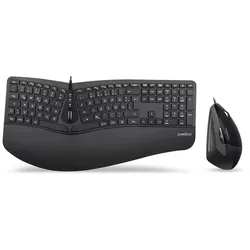
Perixx PERIDUO-505B, DE, Tastatur- und Maus Set, USB-Kabel, ergonomisch, schwarzPerixx Periduo-505, kabelgebundene ergonomische USB-Tastatur und vertikale Mauskombination mit verstellbarer Handballenauflage und Membrantasten mit niedrigem ProfilErgonomische All-in-One-Tastatur und Maus-Kombination: hochwertiges Set, das speziell entwickelt wurde, um den Druck Ihrer Hände beim Arbeiten zu verringern und Ihnen die Möglichkeit zu geben, mühelos und entspannt zu tippenErgonomische, geteilte, 3D-gekrümmte Tastatur: Langlebiges, gewelltes und gekrümmtes Full-Size-Tastaturdesign mit 12 Multimedia- und Hot-Keys-Funktionen und zusätzlichem 4-Wege-Scrollrad in der Mitte, einteiliges Design, das die Tasten einfach in zwei Gruppen für die linke und rechte Hand trennt, um das Abknicken der Handgelenke beim Tippen zu reduzierenSchlankes, natürliches, ergonomisches Design: Das schlanke Design verfügt über eine geschwungene Tastengeometrie mit natürlich gewölbter Form und einen integrierten, verstellbaren Handballenständer, der eine neutrale Handgelenkshaltung fördert, um das ...50,04 €*Versand: 5,95 €Sichere Weiterleitung zum Anbieter
-
Trendnet 1.8m USB/VGA Tastatur/Video/Maus (KVM)-Kabel Schwarz 1,8 mAuf einen Blick Kabellänge1,8 m Anschluss 1USB 1.1 Type A Anschluss 2VGA/SVGA Alle technischen Daten anzeigen (4 Angaben) LeistungenProduktfarbeSchwarzKabellänge1,8 mAnschluss 1USB 1.1 Type AAnschluss 2VGA/SVGA Technische Daten laut Hersteller, bereitgestellt über Icecat. Änderungen und Irrtümer vorbehalten.11,83 €*Versand: 5,95 €Sichere Weiterleitung zum Anbieter


-
Was versteht man unter Netzwerkeinstellungen?
Was versteht man unter Netzwerkeinstellungen? Netzwerkeinstellungen beziehen sich auf die Konfiguration von Computern und anderen Geräten, um eine Verbindung zu einem Netzwerk herzustellen. Dazu gehören die Einstellungen für IP-Adressen, Subnetzmasken, Gateway-Adressen und DNS-Server. Durch die richtige Konfiguration der Netzwerkeinstellungen können Geräte miteinander kommunizieren und auf Ressourcen im Netzwerk zugreifen. Netzwerkeinstellungen können sowohl manuell als auch automatisch konfiguriert werden, je nach den Anforderungen des Netzwerks. Es ist wichtig, die Netzwerkeinstellungen korrekt zu konfigurieren, um eine reibungslose und sichere Kommunikation im Netzwerk zu gewährleisten. **
-
Wo finde ich Netzwerkeinstellungen iPhone?
Die Netzwerkeinstellungen auf einem iPhone befinden sich in den Einstellungen. Du kannst sie öffnen, indem du auf das Symbol mit dem Zahnrad klickst. Anschließend scrollst du nach unten und wählst den Punkt "Allgemein" aus. Dort findest du die Option "Netzwerk" oder "WLAN", je nachdem, welche Einstellungen du ändern möchtest. Innerhalb dieser Menüs kannst du dann beispielsweise WLAN-Netzwerke hinzufügen, mobile Daten aktivieren oder VPN-Konfigurationen einrichten. **
-
Wo finde ich die Netzwerkeinstellungen?
Die Netzwerkeinstellungen können je nach Betriebssystem und Gerät an verschiedenen Orten zu finden sein. In der Regel sind sie jedoch in den Einstellungen oder Systemsteuerungen zu finden. Unter Windows können die Netzwerkeinstellungen beispielsweise über das Netzwerk- und Freigabecenter oder die Systemsteuerung aufgerufen werden. Auf einem Mac sind die Netzwerkeinstellungen unter den Systemeinstellungen zu finden. Auf mobilen Geräten wie Smartphones oder Tablets befinden sich die Netzwerkeinstellungen oft unter dem Menüpunkt "Einstellungen" oder "Verbindungen". Falls du Schwierigkeiten hast, die Netzwerkeinstellungen zu finden, kannst du auch in der Bedienungsanleitung deines Geräts nachschauen oder online nach Anleitungen suchen. **
-
Was sind Netzwerkeinstellungen Was wird gelöscht?
Netzwerkeinstellungen sind Einstellungen, die festlegen, wie ein Gerät mit anderen Geräten oder dem Internet kommuniziert. Dazu gehören beispielsweise die IP-Adresse, Subnetzmaske, Gateway und DNS-Server. Wenn Netzwerkeinstellungen gelöscht werden, bedeutet dies in der Regel, dass alle Konfigurationen, die für die Verbindung mit einem Netzwerk erforderlich sind, entfernt werden. Das Gerät kann dann keine Verbindung mehr zum Netzwerk herstellen, bis die Einstellungen erneut konfiguriert werden. Es ist wichtig, vorsichtig zu sein, wenn Netzwerkeinstellungen gelöscht werden, da dies zu Verbindungsproblemen führen kann. **


Wie kann man zusätzliche USB-Ports für Headset, Maus und Tastatur hinzufügen?
Um zusätzliche USB-Ports für ein Headset, eine Maus und eine Tastatur hinzuzufügen, gibt es verschiedene Möglichkeiten. Eine Option ist der Kauf eines USB-Hubs, der mehrere USB-Anschlüsse bietet. Ein weiterer Ansatz wäre die Verwendung einer Dockingstation, die zusätzliche USB-Ports sowie andere Anschlüsse wie HDMI oder Ethernet bietet. Schließlich könnten auch interne Erweiterungskarten wie PCIe-USB-Karten in Betracht gezogen werden, um weitere USB-Anschlüsse hinzuzufügen. **
Wie verbinde ich einen USB-Hub und ein USB-Verlängerungskabel mit Maus, Tastatur und Headset?
Um einen USB-Hub und ein USB-Verlängerungskabel mit Maus, Tastatur und Headset zu verbinden, schließen Sie das USB-Verlängerungskabel an einen freien USB-Anschluss Ihres Computers an. Verbinden Sie dann den USB-Hub mit dem anderen Ende des Verlängerungskabels. Schließen Sie schließlich Ihre Maus, Tastatur und Headset an die USB-Anschlüsse des Hubs an. **
Top-Angebote
Produkte zum Begriff Netzwerkeinstellungen:
-
INF Sofortbildkamera mit Drucker und 32GB Speicherkarte – 48MP Fotos, 2.4-inch IPS Bildschirm, 1080p Video, USB-C Laden BlauSofortbildkamera mit integriertem Drucker und 32GB Speicherkarte, echtem 48MP-Sensor, 1080p-Video, 2.4-inch IPS-Bildschirm, USB-C Laden und 1300Ah Akku für ca. 2.5-3.0 Stunden Aufnahme, ideal für Reisen und Partys. Sofortdruck-Funktion: Die Sofortbildkamera vereint integrierten Drucker und digitale Aufnahme und liefert sofort physische Ausdrucke nach der Aufnahme. Dank der eingebauten Druckeinheit und der mitgelieferten 32GB Speicherkarte eignet sich die Sofortbildkamera ideal für Veranstaltungen, Reisen, Partys und Familienfeste, da Bilder direkt vor Ort gedruckt werden können. Die Kombination aus Sofortdruck, digitaler Speicherung und USB-C Laden stellt sicher, dass Nutzer sofortige Ausdrucke erhalten, ohne Zusatzausrüstung mitführen zu müssen, und unterstützt so kreative Projekte und Scrapbooks. Bild- und Videoqualität: Hochwertige Bildverarbeitung mit echtem 48MP-Sensor und Full-HD 1080p-Video sorgt für scharfe Fotos und klare Videoaufnahmen. Der eingebaute 2.4-inch IPS Bildschirm ermöglicht präzise Vorschau und Bildkomposition vor dem Ausdruck, wodurch Fehldrucke reduziert werden. Mit optimierter Bildverarbeitung und großer Kapazität auf der 32GB Speicherkarte können Nutzer bis zu etwa 8000 Fotos speichern (variierend nach Auflösung) und sowohl Standbilder als auch 1920x1080 Videoclips für soziale Nutzung, Reisealben und Hobbyfotografie erstellen. Lange Betriebszeit: Die Kamera ist für längere Nutzungssitzungen ausgelegt und bietet etwa 2.5-3.0 Stunden kontinuierliche Aufnahmezeit sowie circa 1.5-2.0 Stunden Videoaufzeichnung pro Ladung, abhängig von Einstellungen. Der USB-C Ladeanschluss ermöglicht eine vollständige Aufladung in ungefähr 2.0-2.5 Stunden und die Einheit enthält eine Batterie mit 1300Ah Kapazität. Diese Kombination aus Akku, Ladegeschwindigkeit und USB-C Laden macht die Sofortbildkamera zuverlässig für Ganztages-Events, Familienausflüge und Reisen, ohne häufiges Nachladen. Einfach und mobil: Kompaktes Kunststoffgehäuse plus elektronische Komponenten, Selfie-Modus und mehrsprachige Unterstützung machen die Kamera besonders benutzerfreundlich und mobil. Die Selfie-Funktion zusammen mit dem 2.4-inch IPS Bildschirm erleichtert das genaue Einrahmen von Motiven vor dem Druck, was sie ideal für Kinderpartys, Urlaubsfotografie und spontane Alltagssituationen macht. Multi-Language-Support unterstützt Englisch, Japanisch, Deutsch, Französisch, Koreanisch, Italienisch, Spanisch sowie vereinfachtes und traditionelles Chinesisch und damit eine breite Anwendergruppe. Spezifikationen: Farbe: multiple options Größe: Length 10.2cm x Width 5.5cm x Height 10cm Material: Kunststoff + elektronische Komponenten Parameter: Bildschirm 2.4-inch IPS, Bildschirmauflösung 320x240 pixels, Funktionen Photo/Video/Print/Selfie, Sprachunterstützung Englisch, Japanisch, Deutsch, Französisch, Koreanisch, Italienisch, Spanisch, Vereinfachtes Chinesisch, Traditionelles Chinesisch/anpassbar, Fotoauflösung tatsächlich 48000000 pixels, Videoauflösung tatsächlich...50,19 €*Versand: 0,00 €Sichere Weiterleitung zum Anbieter
-
Perixx PERIDUO-505B, DE, Tastatur- und Maus Set, USB-Kabel, ergonomisch, schwarzPerixx Periduo-505, kabelgebundene ergonomische USB-Tastatur und vertikale Mauskombination mit verstellbarer Handballenauflage und Membrantasten mit niedrigem ProfilErgonomische All-in-One-Tastatur und Maus-Kombination: hochwertiges Set, das speziell entwickelt wurde, um den Druck Ihrer Hände beim Arbeiten zu verringern und Ihnen die Möglichkeit zu geben, mühelos und entspannt zu tippenErgonomische, geteilte, 3D-gekrümmte Tastatur: Langlebiges, gewelltes und gekrümmtes Full-Size-Tastaturdesign mit 12 Multimedia- und Hot-Keys-Funktionen und zusätzlichem 4-Wege-Scrollrad in der Mitte, einteiliges Design, das die Tasten einfach in zwei Gruppen für die linke und rechte Hand trennt, um das Abknicken der Handgelenke beim Tippen zu reduzierenSchlankes, natürliches, ergonomisches Design: Das schlanke Design verfügt über eine geschwungene Tastengeometrie mit natürlich gewölbter Form und einen integrierten, verstellbaren Handballenständer, der eine neutrale Handgelenkshaltung fördert, um das ...50,04 €*Versand: 5,95 €Sichere Weiterleitung zum Anbieter
-
Trendnet 1.8m USB/VGA Tastatur/Video/Maus (KVM)-Kabel Schwarz 1,8 mAuf einen Blick Kabellänge1,8 m Anschluss 1USB 1.1 Type A Anschluss 2VGA/SVGA Alle technischen Daten anzeigen (4 Angaben) LeistungenProduktfarbeSchwarzKabellänge1,8 mAnschluss 1USB 1.1 Type AAnschluss 2VGA/SVGA Technische Daten laut Hersteller, bereitgestellt über Icecat. Änderungen und Irrtümer vorbehalten.11,83 €*Versand: 5,95 €Sichere Weiterleitung zum Anbieter
-
Was sind Netzwerkeinstellungen?
Was sind Netzwerkeinstellungen? Netzwerkeinstellungen sind Konfigurationen, die festlegen, wie ein Gerät in einem Netzwerk kommuniziert. Dazu gehören IP-Adressen, Subnetzmasken, Gateway-Adressen und DNS-Server. Durch die richtige Konfiguration der Netzwerkeinstellungen können Geräte miteinander kommunizieren und auf Ressourcen im Netzwerk zugreifen. Netzwerkeinstellungen können sowohl manuell als auch automatisch über DHCP konfiguriert werden. Es ist wichtig, die Netzwerkeinstellungen korrekt einzurichten, um eine reibungslose Kommunikation im Netzwerk zu gewährleisten. **
-
Was sind Netzwerkeinstellungen beim iPhone?
Netzwerkeinstellungen beim iPhone sind die Einstellungen, die es dem Gerät ermöglichen, eine Verbindung zu verschiedenen Netzwerken herzustellen, wie zum Beispiel WLAN, Mobilfunknetzwerke oder Bluetooth. In den Netzwerkeinstellungen kann man unter anderem WLAN-Netzwerke suchen, sich mit ihnen verbinden und Passwörter eingeben. Man kann auch die Einstellungen für das Mobilfunknetzwerk anpassen, wie zum Beispiel das Roaming aktivieren oder deaktivieren. Zudem kann man in den Netzwerkeinstellungen auch die Bluetooth-Verbindung verwalten und Geräte koppeln. Es ist wichtig, die Netzwerkeinstellungen regelmäßig zu überprüfen und anzupassen, um eine stabile und sichere Verbindung zu gewährleisten. **
-
Was versteht man unter Netzwerkeinstellungen?
Was versteht man unter Netzwerkeinstellungen? Netzwerkeinstellungen beziehen sich auf die Konfiguration von Computern und anderen Geräten, um eine Verbindung zu einem Netzwerk herzustellen. Dazu gehören die Einstellungen für IP-Adressen, Subnetzmasken, Gateway-Adressen und DNS-Server. Durch die richtige Konfiguration der Netzwerkeinstellungen können Geräte miteinander kommunizieren und auf Ressourcen im Netzwerk zugreifen. Netzwerkeinstellungen können sowohl manuell als auch automatisch konfiguriert werden, je nach den Anforderungen des Netzwerks. Es ist wichtig, die Netzwerkeinstellungen korrekt zu konfigurieren, um eine reibungslose und sichere Kommunikation im Netzwerk zu gewährleisten. **
-
Wo finde ich Netzwerkeinstellungen iPhone?
Die Netzwerkeinstellungen auf einem iPhone befinden sich in den Einstellungen. Du kannst sie öffnen, indem du auf das Symbol mit dem Zahnrad klickst. Anschließend scrollst du nach unten und wählst den Punkt "Allgemein" aus. Dort findest du die Option "Netzwerk" oder "WLAN", je nachdem, welche Einstellungen du ändern möchtest. Innerhalb dieser Menüs kannst du dann beispielsweise WLAN-Netzwerke hinzufügen, mobile Daten aktivieren oder VPN-Konfigurationen einrichten. **
Ähnliche Suchbegriffe für Netzwerkeinstellungen
-
Brown, Peter C.: Make it StickMake it Stick , The Science of Successful Learning , > , Erscheinungsjahr: 20140514, Produktform: Leinen, Autoren: Brown, Peter C.~Roediger, Henry L.~McDaniel, Mark A., Themenüberschrift: EDUCATION / Educational Psychology~EDUCATION / Teaching Methods & Materials / General~PSYCHOLOGY / Cognitive Psychology & Cognition, Keyword: effective study methods; best study techniques; learning strategy; retrieval practice; spaced; varied; quizzing; long term; consolidation; how improve memory; memorization; mental model; neuroscience; testing effect; generative learning; elaboration; illusion knowing; mnemonic device; brain training, Fachschema: Lernen / Lernmethoden, Lerntechniken, Fachkategorie: Kognitivismus, kognitive Theorie~Kognitive Psychologie~Pädagogische Psychologie~Didaktische Kompetenz und Lehrmethoden~Lerntechniken, Imprint-Titels: The Belknap Press, Warengruppe: HC/Psychologie/Psychologische Ratgeber, Fachkategorie: Schule und Lernen: Studierfähigkeiten, Text Sprache: eng, Seitenanzahl: XI, Seitenanzahl: 313, UNSPSC: 49019900, Warenverzeichnis für die Außenhandelsstatistik: 49019900, Verlag: Harvard University Press, Verlag: Harvard University Press, Länge: 216, Breite: 146, Höhe: 32, Gewicht: 493, Produktform: Gebunden, Genre: Importe, Genre: Importe, Herkunftsland: VEREINIGTE STAATEN VON AMERIKA (US), Katalog: LIB_ENBOOK, Katalog: Gesamtkatalog, Katalog: Internationale Lagertitel, Katalog: internationale Titel, Katalog: Kennzeichnung von Titeln mit einer Relevanz > 30, Katalog: Lagerartikel, Book on Demand, ausgew. Medienartikel, Relevanz: 0025, Tendenz: 0, Unterkatalog: AK, Unterkatalog: Bücher, Unterkatalog: Hardcover, Unterkatalog: Lagerartikel, WolkenId: 5415935,68 €*Versand: 0,00 €Sichere Weiterleitung zum Anbieter
-
Maus & MeiseMaus & Meise , Maus und Meise leben schon lange rund um den großen Baum, ohne sich je begegnet zu sein. In einer sternenklaren Nacht treffen die beiden kleinen Waldtiere schließlich aufeinander und erzählen sich gegenseitig von ihren Welten, die nah und doch weit voneinander entfernt liegen. Sie merken, dass sie nicht so alleine sind, wie sie dachten, und die eigene Welt viel größer wird, wenn man sie mit jemandem teilt. MAUS & MEISE ist ein zauberhaftes Bilderbuch über eine ungewöhnliche Freundschaft und die wunderbaren Möglichkeiten, die jenseits des eigenen Horizonts liegen. , Innenausstattung > Autoteile & Zubehör , Erscheinungsjahr: 20241014, Produktform: Kartoniert, Illustrator: Kilian, Maike, Seitenzahl/Blattzahl: 32, Keyword: Diversität; Freundschaft; Inklusion; Waldtiere, Fachschema: Bilderbuch, Fachkategorie: Bilderbücher mit Erzähltexten, Warengruppe: HC/Kinder- und Jugendbücher/Bilderbücher, UNSPSC: 49030000, Warenverzeichnis für die Außenhandelsstatistik: 49030000, Länge: 287, Breite: 215, Höhe: 10, Gewicht: 390, Produktform: Kartoniert, Genre: Kinder- und Jugendbücher,20,00 €*Versand: 0,00 €Sichere Weiterleitung zum Anbieter
-
Wo finde ich die Netzwerkeinstellungen?
Die Netzwerkeinstellungen können je nach Betriebssystem und Gerät an verschiedenen Orten zu finden sein. In der Regel sind sie jedoch in den Einstellungen oder Systemsteuerungen zu finden. Unter Windows können die Netzwerkeinstellungen beispielsweise über das Netzwerk- und Freigabecenter oder die Systemsteuerung aufgerufen werden. Auf einem Mac sind die Netzwerkeinstellungen unter den Systemeinstellungen zu finden. Auf mobilen Geräten wie Smartphones oder Tablets befinden sich die Netzwerkeinstellungen oft unter dem Menüpunkt "Einstellungen" oder "Verbindungen". Falls du Schwierigkeiten hast, die Netzwerkeinstellungen zu finden, kannst du auch in der Bedienungsanleitung deines Geräts nachschauen oder online nach Anleitungen suchen. **
-
Was sind Netzwerkeinstellungen Was wird gelöscht?
Netzwerkeinstellungen sind Einstellungen, die festlegen, wie ein Gerät mit anderen Geräten oder dem Internet kommuniziert. Dazu gehören beispielsweise die IP-Adresse, Subnetzmaske, Gateway und DNS-Server. Wenn Netzwerkeinstellungen gelöscht werden, bedeutet dies in der Regel, dass alle Konfigurationen, die für die Verbindung mit einem Netzwerk erforderlich sind, entfernt werden. Das Gerät kann dann keine Verbindung mehr zum Netzwerk herstellen, bis die Einstellungen erneut konfiguriert werden. Es ist wichtig, vorsichtig zu sein, wenn Netzwerkeinstellungen gelöscht werden, da dies zu Verbindungsproblemen führen kann. **
-
Wie kann man zusätzliche USB-Ports für Headset, Maus und Tastatur hinzufügen?
Um zusätzliche USB-Ports für ein Headset, eine Maus und eine Tastatur hinzuzufügen, gibt es verschiedene Möglichkeiten. Eine Option ist der Kauf eines USB-Hubs, der mehrere USB-Anschlüsse bietet. Ein weiterer Ansatz wäre die Verwendung einer Dockingstation, die zusätzliche USB-Ports sowie andere Anschlüsse wie HDMI oder Ethernet bietet. Schließlich könnten auch interne Erweiterungskarten wie PCIe-USB-Karten in Betracht gezogen werden, um weitere USB-Anschlüsse hinzuzufügen. **
-
Wie verbinde ich einen USB-Hub und ein USB-Verlängerungskabel mit Maus, Tastatur und Headset?
Um einen USB-Hub und ein USB-Verlängerungskabel mit Maus, Tastatur und Headset zu verbinden, schließen Sie das USB-Verlängerungskabel an einen freien USB-Anschluss Ihres Computers an. Verbinden Sie dann den USB-Hub mit dem anderen Ende des Verlängerungskabels. Schließen Sie schließlich Ihre Maus, Tastatur und Headset an die USB-Anschlüsse des Hubs an. **
* Alle Preise verstehen sich inklusive der gesetzlichen Mehrwertsteuer und ggf. zuzüglich Versandkosten. Die Angebotsinformationen basieren auf den Angaben des jeweiligen Shops und werden über automatisierte Prozesse aktualisiert. Eine Aktualisierung in Echtzeit findet nicht statt, so dass es im Einzelfall zu Abweichungen kommen kann. ** Hinweis: Teile dieses Inhalts wurden von KI erstellt.