Domain it-zubehör.de kaufen?
Wir ziehen mit dem Projekt
it-zubehör.de um.
Sind Sie am Kauf der Domain
it-zubehör.de interessiert?
domain@kv-gmbh.de · 0541-91531010
Domain it-zubehör.de kaufen?
Wie kann ich die Tastatur meines Asus Notebooks über eine USB-Tastatur aktivieren?
Um die Tastatur deines Asus Notebooks über eine USB-Tastatur zu aktivieren, musst du die USB-Tastatur an den USB-Anschluss deines Notebooks anschließen. Sobald die USB-Tastatur erkannt wird, kannst du sie verwenden, um Eingaben auf deinem Notebook vorzunehmen. Du musst möglicherweise die Einstellungen deines Notebooks anpassen, um sicherzustellen, dass die USB-Tastatur als Standardtastatur erkannt wird. **
Wie kann ich die Tastatur meines Asus Laptops deaktivieren und stattdessen eine USB-Tastatur verwenden?
Um die Tastatur deines Asus-Laptops zu deaktivieren und eine USB-Tastatur zu verwenden, kannst du die folgenden Schritte befolgen: 1. Schließe die USB-Tastatur an einen freien USB-Anschluss deines Laptops an. 2. Gehe zu den Einstellungen deines Laptops und öffne das Menü für die Tastatureinstellungen. 3. Deaktiviere die interne Tastatur, indem du die entsprechende Option auswählst. Dadurch wird die USB-Tastatur als Standardtastatur für deinen Laptop festgelegt. **

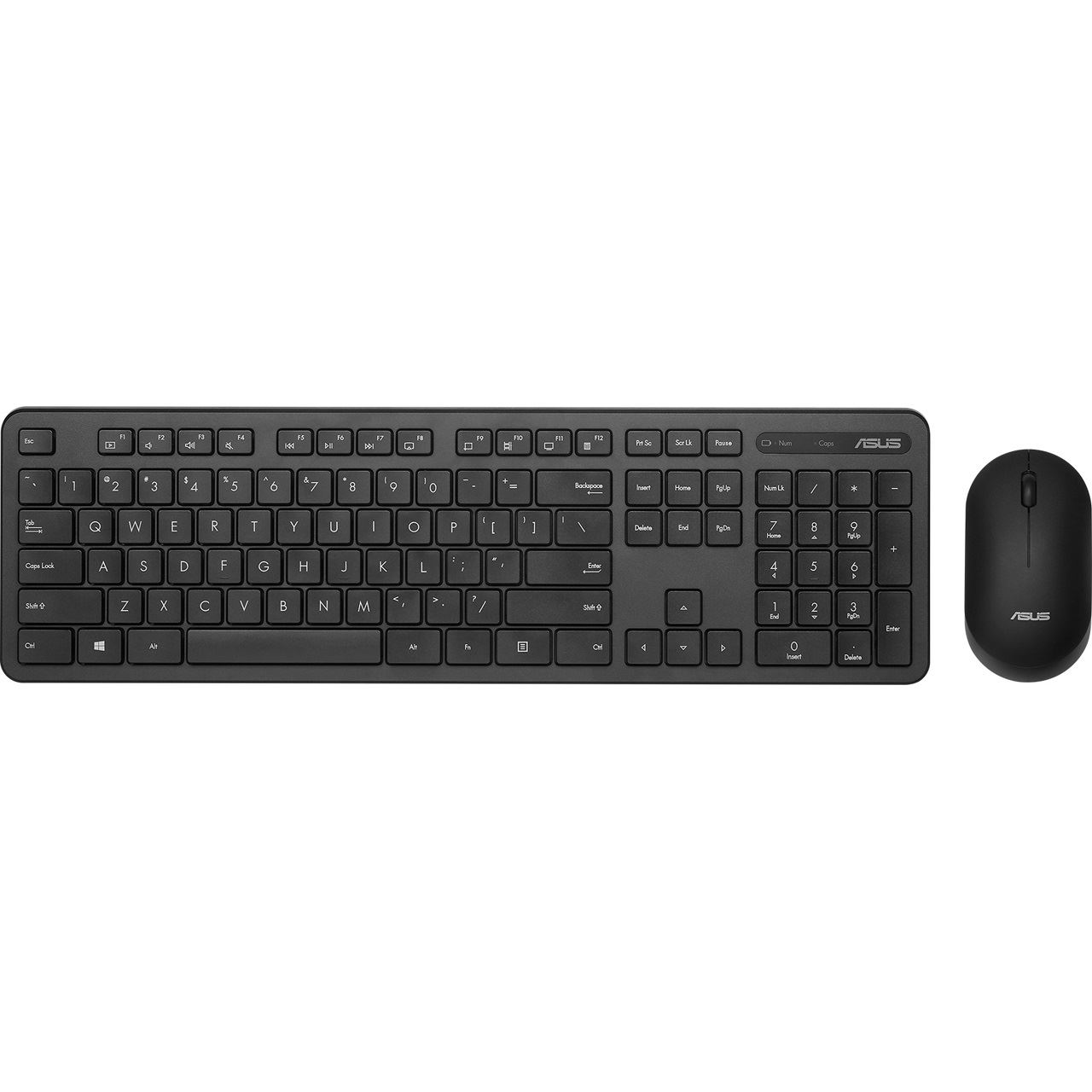
Ähnliche Suchbegriffe für Asus-CW100-Tastatur--und
Top-Angebote
Produkte zum Begriff Asus-CW100-Tastatur--und:
-
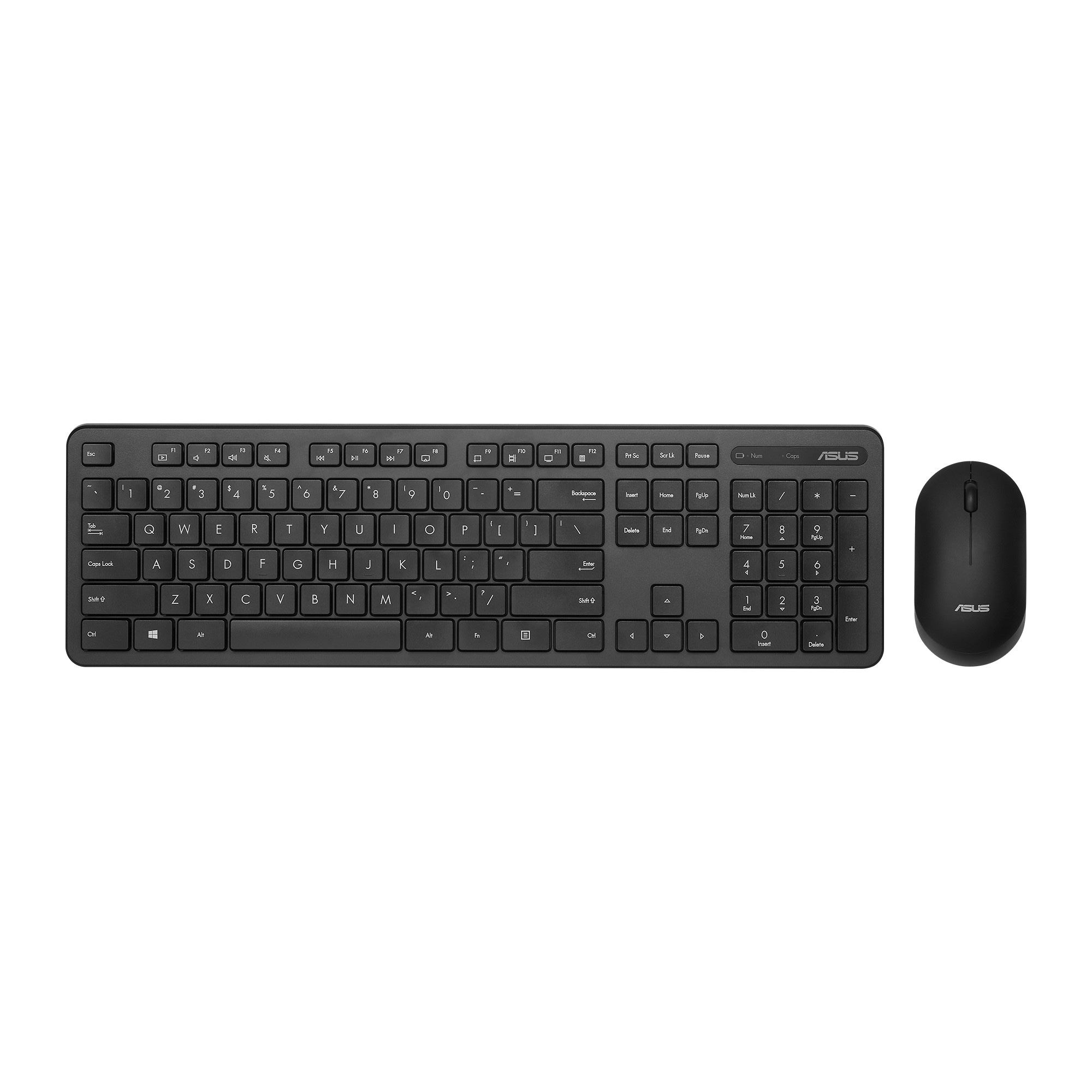
Asus CW100 Tastatur-Maus-Set, schwarz, G Tastatur, Maus-Set Kabellos SchwarzDas ASUS Wireless-Tastatur- und -Maus-Set CW100 ist eine professionelle kabellose Maus, die auf Produktivität ausgelegt ist und präzises Tracking und ergonomischen Komfort für Büroarbeit, kreative Aufgaben und Gaming-Sessions bietet. Präzises optisches Tracking: Fortschrittliche Sensortechnologie bietet genaue Cursorsteuerung auf mehreren Oberflächentypen und steigert so die Produktivität für Büroaufgaben und kreative Anwendungen Wireless Freedom Design - Dual-Mode-Konnektivität mit 2,4 GHz RF und Bluetooth 5.0 bietet verzögerungsfreie Leistung und eliminiert Kabelsalat für eine aufgeräumte Arbeitsplatzorganisation Langlebige Haltbarkeit - Hochwertige Schalter für Millionen von Klicks mit erstklassigen Materialien gewährleisten zuverlässige Leistung für jahrelangen professionellen und privaten Gebrauch42,88 €*Versand: 5,95 €Sichere Weiterleitung zum Anbieter


-
Warum funktioniert die ASUS Tastatur nicht?
Es gibt verschiedene mögliche Gründe, warum die ASUS Tastatur nicht funktioniert. Es könnte ein Hardwareproblem wie ein defektes Kabel oder eine beschädigte Tastatur sein. Es könnte auch ein Treiberproblem sein, bei dem der Treiber nicht richtig installiert oder aktualisiert wurde. Es ist auch möglich, dass die Tastatur deaktiviert ist oder dass es Konflikte mit anderen installierten Programmen gibt. **
-
Wie kann man zusätzliche USB-Ports für Headset, Maus und Tastatur hinzufügen?
Um zusätzliche USB-Ports für ein Headset, eine Maus und eine Tastatur hinzuzufügen, gibt es verschiedene Möglichkeiten. Eine Option ist der Kauf eines USB-Hubs, der mehrere USB-Anschlüsse bietet. Ein weiterer Ansatz wäre die Verwendung einer Dockingstation, die zusätzliche USB-Ports sowie andere Anschlüsse wie HDMI oder Ethernet bietet. Schließlich könnten auch interne Erweiterungskarten wie PCIe-USB-Karten in Betracht gezogen werden, um weitere USB-Anschlüsse hinzuzufügen. **
-
Wie verbinde ich einen USB-Hub und ein USB-Verlängerungskabel mit Maus, Tastatur und Headset?
Um einen USB-Hub und ein USB-Verlängerungskabel mit Maus, Tastatur und Headset zu verbinden, schließen Sie das USB-Verlängerungskabel an einen freien USB-Anschluss Ihres Computers an. Verbinden Sie dann den USB-Hub mit dem anderen Ende des Verlängerungskabels. Schließen Sie schließlich Ihre Maus, Tastatur und Headset an die USB-Anschlüsse des Hubs an. **
-
Funktionieren einzelne Tasten der ASUS Laptop-Tastatur nicht?
Es gibt verschiedene mögliche Gründe dafür, dass einzelne Tasten auf einer ASUS Laptop-Tastatur nicht funktionieren. Es könnte sein, dass die Tasten physisch beschädigt sind und ausgetauscht werden müssen. Es könnte auch sein, dass die Treiber für die Tastatur nicht korrekt installiert sind oder dass es ein Softwareproblem gibt. Es ist ratsam, zuerst zu überprüfen, ob die Tasten physisch beschädigt sind und dann die Treiber und die Software zu überprüfen, um das Problem zu beheben. **
Wie reinige ich die Tastatur meines Asus Laptops?
Um die Tastatur deines Asus Laptops zu reinigen, kannst du einen weichen, trockenen Lappen oder eine Tastaturbürste verwenden, um Staub und Schmutz zwischen den Tasten zu entfernen. Für hartnäckigere Verschmutzungen kannst du auch ein mit Wasser oder einer milden Reinigungslösung angefeuchtetes Tuch verwenden. Achte jedoch darauf, dass kein Wasser in die Tastatur gelangt, da dies zu Schäden führen kann. **
Warum funktionieren Maus und Tastatur nicht, nachdem ich den USB-Stick eingesteckt habe?
Es könnte sein, dass der USB-Stick einen Konflikt mit den Treibern der Maus und Tastatur verursacht hat. Versuche, den USB-Stick zu entfernen und die Maus und Tastatur neu anzuschließen. Wenn das nicht funktioniert, könnte es sein, dass der USB-Anschluss beschädigt ist oder dass die Treiber für Maus und Tastatur aktualisiert werden müssen. **
Top-Angebote
Produkte zum Begriff Asus-CW100-Tastatur--und:
-
Asus CW100 Tastatur-Maus-Set, schwarz, G Tastatur, Maus-Set Kabellos SchwarzDas ASUS Wireless-Tastatur- und -Maus-Set CW100 ist eine professionelle kabellose Maus, die auf Produktivität ausgelegt ist und präzises Tracking und ergonomischen Komfort für Büroarbeit, kreative Aufgaben und Gaming-Sessions bietet. Präzises optisches Tracking: Fortschrittliche Sensortechnologie bietet genaue Cursorsteuerung auf mehreren Oberflächentypen und steigert so die Produktivität für Büroaufgaben und kreative Anwendungen Wireless Freedom Design - Dual-Mode-Konnektivität mit 2,4 GHz RF und Bluetooth 5.0 bietet verzögerungsfreie Leistung und eliminiert Kabelsalat für eine aufgeräumte Arbeitsplatzorganisation Langlebige Haltbarkeit - Hochwertige Schalter für Millionen von Klicks mit erstklassigen Materialien gewährleisten zuverlässige Leistung für jahrelangen professionellen und privaten Gebrauch42,88 €*Versand: 5,95 €Sichere Weiterleitung zum Anbieter
-
Wie kann ich die Tastatur meines Asus Notebooks über eine USB-Tastatur aktivieren?
Um die Tastatur deines Asus Notebooks über eine USB-Tastatur zu aktivieren, musst du die USB-Tastatur an den USB-Anschluss deines Notebooks anschließen. Sobald die USB-Tastatur erkannt wird, kannst du sie verwenden, um Eingaben auf deinem Notebook vorzunehmen. Du musst möglicherweise die Einstellungen deines Notebooks anpassen, um sicherzustellen, dass die USB-Tastatur als Standardtastatur erkannt wird. **
-
Wie kann ich die Tastatur meines Asus Laptops deaktivieren und stattdessen eine USB-Tastatur verwenden?
Um die Tastatur deines Asus-Laptops zu deaktivieren und eine USB-Tastatur zu verwenden, kannst du die folgenden Schritte befolgen: 1. Schließe die USB-Tastatur an einen freien USB-Anschluss deines Laptops an. 2. Gehe zu den Einstellungen deines Laptops und öffne das Menü für die Tastatureinstellungen. 3. Deaktiviere die interne Tastatur, indem du die entsprechende Option auswählst. Dadurch wird die USB-Tastatur als Standardtastatur für deinen Laptop festgelegt. **
-
Warum funktioniert die ASUS Tastatur nicht?
Es gibt verschiedene mögliche Gründe, warum die ASUS Tastatur nicht funktioniert. Es könnte ein Hardwareproblem wie ein defektes Kabel oder eine beschädigte Tastatur sein. Es könnte auch ein Treiberproblem sein, bei dem der Treiber nicht richtig installiert oder aktualisiert wurde. Es ist auch möglich, dass die Tastatur deaktiviert ist oder dass es Konflikte mit anderen installierten Programmen gibt. **
-
Wie kann man zusätzliche USB-Ports für Headset, Maus und Tastatur hinzufügen?
Um zusätzliche USB-Ports für ein Headset, eine Maus und eine Tastatur hinzuzufügen, gibt es verschiedene Möglichkeiten. Eine Option ist der Kauf eines USB-Hubs, der mehrere USB-Anschlüsse bietet. Ein weiterer Ansatz wäre die Verwendung einer Dockingstation, die zusätzliche USB-Ports sowie andere Anschlüsse wie HDMI oder Ethernet bietet. Schließlich könnten auch interne Erweiterungskarten wie PCIe-USB-Karten in Betracht gezogen werden, um weitere USB-Anschlüsse hinzuzufügen. **
Ähnliche Suchbegriffe für Asus-CW100-Tastatur--und
-
Brown, Peter C.: Make it StickMake it Stick , The Science of Successful Learning , > , Erscheinungsjahr: 20140514, Produktform: Leinen, Autoren: Brown, Peter C.~Roediger, Henry L.~McDaniel, Mark A., Themenüberschrift: EDUCATION / Educational Psychology~EDUCATION / Teaching Methods & Materials / General~PSYCHOLOGY / Cognitive Psychology & Cognition, Keyword: effective study methods; best study techniques; learning strategy; retrieval practice; spaced; varied; quizzing; long term; consolidation; how improve memory; memorization; mental model; neuroscience; testing effect; generative learning; elaboration; illusion knowing; mnemonic device; brain training, Fachschema: Lernen / Lernmethoden, Lerntechniken, Fachkategorie: Kognitivismus, kognitive Theorie~Kognitive Psychologie~Pädagogische Psychologie~Didaktische Kompetenz und Lehrmethoden~Lerntechniken, Imprint-Titels: The Belknap Press, Warengruppe: HC/Psychologie/Psychologische Ratgeber, Fachkategorie: Schule und Lernen: Studierfähigkeiten, Text Sprache: eng, Seitenanzahl: XI, Seitenanzahl: 313, UNSPSC: 49019900, Warenverzeichnis für die Außenhandelsstatistik: 49019900, Verlag: Harvard University Press, Verlag: Harvard University Press, Länge: 216, Breite: 146, Höhe: 32, Gewicht: 493, Produktform: Gebunden, Genre: Importe, Genre: Importe, Herkunftsland: VEREINIGTE STAATEN VON AMERIKA (US), Katalog: LIB_ENBOOK, Katalog: Gesamtkatalog, Katalog: Internationale Lagertitel, Katalog: internationale Titel, Katalog: Kennzeichnung von Titeln mit einer Relevanz > 30, Katalog: Lagerartikel, Book on Demand, ausgew. Medienartikel, Relevanz: 0025, Tendenz: 0, Unterkatalog: AK, Unterkatalog: Bücher, Unterkatalog: Hardcover, Unterkatalog: Lagerartikel, WolkenId: 5415935,68 €*Versand: 0,00 €Sichere Weiterleitung zum Anbieter
-
Wie verbinde ich einen USB-Hub und ein USB-Verlängerungskabel mit Maus, Tastatur und Headset?
Um einen USB-Hub und ein USB-Verlängerungskabel mit Maus, Tastatur und Headset zu verbinden, schließen Sie das USB-Verlängerungskabel an einen freien USB-Anschluss Ihres Computers an. Verbinden Sie dann den USB-Hub mit dem anderen Ende des Verlängerungskabels. Schließen Sie schließlich Ihre Maus, Tastatur und Headset an die USB-Anschlüsse des Hubs an. **
-
Funktionieren einzelne Tasten der ASUS Laptop-Tastatur nicht?
Es gibt verschiedene mögliche Gründe dafür, dass einzelne Tasten auf einer ASUS Laptop-Tastatur nicht funktionieren. Es könnte sein, dass die Tasten physisch beschädigt sind und ausgetauscht werden müssen. Es könnte auch sein, dass die Treiber für die Tastatur nicht korrekt installiert sind oder dass es ein Softwareproblem gibt. Es ist ratsam, zuerst zu überprüfen, ob die Tasten physisch beschädigt sind und dann die Treiber und die Software zu überprüfen, um das Problem zu beheben. **
-
Wie reinige ich die Tastatur meines Asus Laptops?
Um die Tastatur deines Asus Laptops zu reinigen, kannst du einen weichen, trockenen Lappen oder eine Tastaturbürste verwenden, um Staub und Schmutz zwischen den Tasten zu entfernen. Für hartnäckigere Verschmutzungen kannst du auch ein mit Wasser oder einer milden Reinigungslösung angefeuchtetes Tuch verwenden. Achte jedoch darauf, dass kein Wasser in die Tastatur gelangt, da dies zu Schäden führen kann. **
-
Warum funktionieren Maus und Tastatur nicht, nachdem ich den USB-Stick eingesteckt habe?
Es könnte sein, dass der USB-Stick einen Konflikt mit den Treibern der Maus und Tastatur verursacht hat. Versuche, den USB-Stick zu entfernen und die Maus und Tastatur neu anzuschließen. Wenn das nicht funktioniert, könnte es sein, dass der USB-Anschluss beschädigt ist oder dass die Treiber für Maus und Tastatur aktualisiert werden müssen. **
* Alle Preise verstehen sich inklusive der gesetzlichen Mehrwertsteuer und ggf. zuzüglich Versandkosten. Die Angebotsinformationen basieren auf den Angaben des jeweiligen Shops und werden über automatisierte Prozesse aktualisiert. Eine Aktualisierung in Echtzeit findet nicht statt, so dass es im Einzelfall zu Abweichungen kommen kann. ** Hinweis: Teile dieses Inhalts wurden von KI erstellt.